تضيف المصادقة الثنائية طبقة أمان أساسية لحماية حسابك من خلال طلب وسيلتين للتعريف: كلمة المرور الخاصة بك، ورمز أمان فريد يتم إنشاؤه عبر هاتفك المحمول.
أولاً: الخطوات التحضيرية (قبل البدء)
ملاحظة: تفترض هذه الخطوات أنك قمت بتثبيت وتفعيل إضافة المصادقة الثنائية في ووردبريس. إذا لم تكن الإضافة مفعلة، يمكنك إضافتها من خلال التوجه إلى “الإضافات” في لوحة تحكم ووردبريس، والبحث عن إضافة المصادقة الثنائية (مثل “Two-Factor Authentication”) وقم بتثبيتها وتفعيلها.
لإتمام عملية الإعداد بنجاح، يرجى التأكد من توفر ما يلي:
- هاتف محمول: هاتف ذكي يكون بحوزتك دائماً.
- تطبيق المصادقة: قم بتحميل تطبيق Google Authenticator من متجر Google Play أو متجر Apple App Store.
- بيانات الوصول: اسم المستخدم وكلمة المرور الحالية الخاصة بـ WordPress.
ثانياً: الإعداد للمرة الأولى
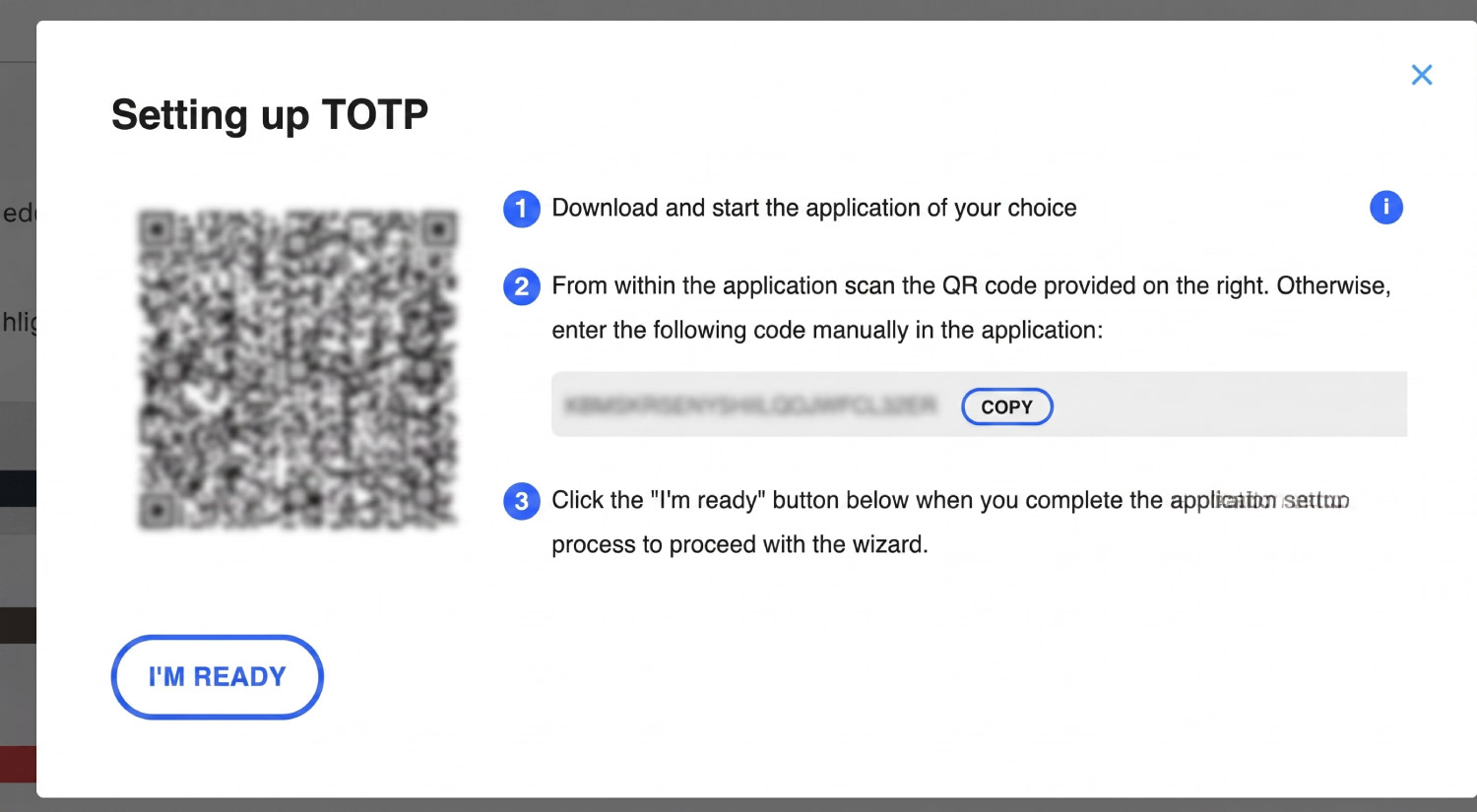
- بدء التفعيل: بمجرد تسجيل الدخول إلى لوحة تحكم WordPress، ستظهر لك مباشرةً شاشة إعداد المصادقة الثنائية (2FA) لبدء التفعيل.
- ربط تطبيق المصادقة: افتح تطبيق Google Authenticator واضغط على رمز (+)، ثم اختر “مسح رمز الاستجابة السريعة” (Scan a QR code) ووجه الكاميرا نحو الكود الظاهر على الشاشة.
ثالثاً: التحقق وحفظ الأكواد
أدخل الرمز المكون من 6 أرقام من التطبيق في حقل “رمز المصادقة” ثم انقر على “تحقق وحفظ”.تنبيه هام: يرجى حفظ “أكواد الاحتياط” (Backup Codes) في مكان آمن لاستخدامها في حال فقدان الوصول إلى هاتفك.
رابعاً: خطوات تسجيل الدخول المعتادة
- قم بتسجيل الدخول كالمعتاد باستخدام اسم المستخدم وكلمة المرور.
- افتح تطبيق Google Authenticator واحصل على الرمز الحالي المكون من 6 أرقام.
- أدخل الرمز في خانة “رمز المصادقة” واضغط على “تسجيل الدخول”.
نشر المقالة: