يضمن هذا الإعداد وصول جميع رسائل الموقع (مثل نماذج الاتصال والإشعارات) بشكل موثوق وتجنب مجلد الرسائل المزعجة (Spam).
أولاً: إنشاء البريد الإلكتروني (عبر لوحة تحكم cPanel)
للاطلاع على الخطوات التفصيلية لإنشاء البريد الإلكتروني، يُرجى زيارة درس إضافة البريد الإلكتروني.
ثانياً: تثبيت وتكوين إضافة WP Mail SMTP في WordPress
- تثبيت الإضافة (WP Mail SMTP):
- من لوحة تحكم WordPress، اذهب إلى الإضافات (Plugins) ثم أضف جديد (Add New).
- ابحث عن WP Mail SMTP وقم بتثبيتها وتفعيلها.
- إعدادات البريد المرسل:
- توجه إلى إعدادات الإضافة (WP Mail SMTP > Settings).
- املأ حقل البريد المرسل من From Email بالبريد الإلكتروني الذي قمت بإنشائه في الخطوة الأولى (مثل [email protected] مع تغيير النطاق الخاص بك).
- املأ حقل الاسم المرسل منه From Name بـ: اسم الموقع الخاص بك.
- فعّل خيار فرض البريد المرسل منه.
- تكوين إعدادات المرسل (Other SMTP):
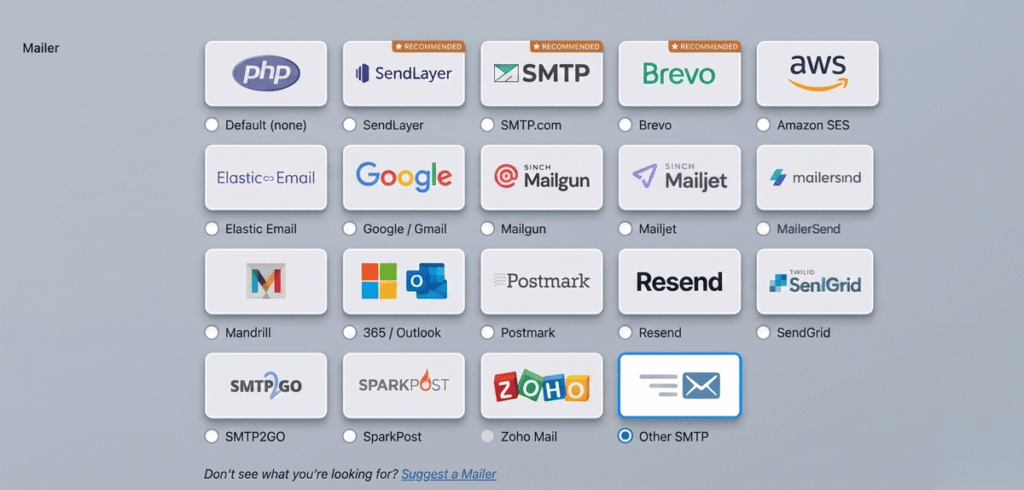
- اختر خيار Other SMTP كمرسل (Mailer).
- املأ الحقول بالبيانات التالية:
| الحقل | القيمة |
| مضيف SMTP (SMTP Host) | <[email protected]> (أو القيمة المقدمة من الاستضافة) |
| التشفير (Encryption | SSL or TLS |
| منفذ SMTP (SMTP Port) | 465 (SSL) / 587 (TLS) |
| المصادقة (Authentication) | ON |
| اسم المستخدم (Username) | البريد الإلكتروني الكامل الذي تم إنشائه |
| كلمة المرور (Password) | كلمة المرور التي تم إنشاؤها |
حفظ الإعدادات: اضغط على زر “Save Settings” لإتمام التكوين.
نشر المقالة: